Showing posts with label Thủ thuật máy tính. Show all posts

Hướng Dẫn Đăng Ký Tên Miền và Host Trên Hostgator

HostGator là hãng cung cấp dịch vụ tên miền (domain) và Host hàng đầu thế giới. 


* Với mã giảm giá TailieuCNTT.Org, khi đăng ký hosting bạn sẽ được GIẢM NGAY 60%GIẢM TỚI 55% khi đăng ký dịch vụ phát triển website.


HostGator là thượng được nhiều Blogger và các lập trình viên chuyên nghiệp tin dùng vì các lý do:
  • Giá thành
  • Tốc độ, ổn định
  • Khả năng mở rộng
ngoài ra người dùng có thể kiếm được tiền từ chương trình giới thiệu sản phẩm (affiliate) của HostGator. 

Bạn muốn sở hữu một tên miền hay thiết lập một trang web cá nhận ? 
Bạn có một ý tưởng kinh doanh trên Internet ?

Bài viết này sẽ hướng dẫn bạn các đăng ký, mua, cài đặt một tên miền và host với HostGator.

BƯỚC 1: ĐĂNG KÝ GÓI HOSTING BẠN MUỐN SỬ DỤNG

Bạn tới địa chỉ: http://www.hostgator.com/ , chọn mục Web Hosting trên thanh Menu để đăng ký một gói Hosting phù hợp với yêu cầu của bạn. 
Có 3 gói bạn có thể chọn: Hatchling Plan, Baby Plan và Business Plan. 


Giá sẽ thay đổi phụ thuộc vào các gói và thời hạn sử dụng các gói đó.


Như trên hình, bạn có thể thấy với gói Baby Plan, Starting at $6,36/mo. Trong trường hợp bạn thuê 3 năm, bạn sẽ được hưởng mức giá ưu đãi đó. Nếu bạn thuê Hosting dưới 1 năm, bạn sẽ phải trả 7,96$/ tháng.

Nhập thông tin đơn hàng

 - PLEASE ENTER A DOMAIN: tên miền bạn muốn mua

Chọn Register a new domain (mặc định), sau đó nhấn tên miền vào phần Enter your domain here và chọn đuôi .com (.net, .org, .info, .biz, .org, .edu,...)


Bạn có thể gặp phải 3 trường hợp:

 TRƯỜNG HỢP 1: Tên miền đã được đăng ký


Bạn cần chọn tên miền khác

TRƯỜNG HỢP 2: Tên miền chưa được đăng ký


Bạn đã chọn thành công tên miền.

TRƯỜNG HỢP 3: Bạn đã có tên miền rồi

Nếu bạn đã có một tên miền rồi, bạn có thể chọn phần I already this domain và chuyển sang bước tiếp theo.


PLEASE CONFIRM YOUR HOSTING PACKAGE INFORMATION: CHỌN MỘT GÓI HOSTING


Bạn chọn gói Hosting trong phần Package Type và chọn thời hạn sử dụng trong phần Billing Cycle. Trong trường hợp này, tôi đăng ký gói Baby, thời hạn sử dụng 12 tháng với giá 7,97$/ tháng và hưởng ưu đãi giảm giá 20% từ Hostgator.

PLEASE CHOOSE YOUR ACCOUNT INFORMATION - ĐĂNG KÝ MỚI MỘT TÀI KHOẢN VÀ MÃ PIN


Nhập Username và mã PIN để tạo mới một tài khoản Hostgator.

PLEASE ENTER YOUR BILLING INFORMATION - NHẬP THÔNG TIN CÁ NHÂN VÀ PHƯƠNG THỨC THANH TOÁN

Trong phần này, bạn cần điền chi tiết các thông tin và phương pháp thanh toán. Bạn điền thông tin thanh toán trong phần Billing Information. Sau đó, chọn một phương thức thanh toán bằng Paypal hoặc thẻ tín dụng

   TRƯỜNG HỢP 1: BẠN CHỌN THANH TOÁN BẰNG THẺ TÍN DỤNG


Bạn điền các thông tin liên quan tới thẻ:

Name on Card: Tên chủ tài khoản nằm ở mặt trước của thẻ

Credit Card Number: Số thẻ (nằm ở mặt trước thẻ và bên dưới tên chủ tài khoản)

Expiration Date: Nằm dưới số thẻ

CVV Code : 3 số (hoặc 4 số) cuối nằm ở mặt sau của thẻ.

Nếu bạn chọn phương thức thanh toán bằng thẻ tín dụng, sau khi bạn điền đầy đủ thông tin và nhấn Create Account để tạo tài khoản mới, bạn đã đặt hàng xong.


TRƯỜNG HỢP 2: BẠN CHỌN THANH TOÁN QUA PAYPAL

Trong trường hợp này, sau khi tạo tài khoản bằng cách nhấn vào nút Create Account bên dưới, bạn sẽ được chuyển sang tới trang đăng nhập của Paypal để tiến hành thanh toán cho Hostgator.

HOSTING ADDONS - CHỌN GÓI DỊCH VỤ ĐI KÈM


Trong hình, bạn đang chọn mua thêm 2 dịch vụ đi kèm (Add SiteLock và Add CodeGuard)
Đánh dấu vào các dịch vụ đi kèm bạn muốn sử dụng (giá các dịch vụ đi kèm tính riêng và không được hưởng chính sách giảm giá 20%):
Add SiteLock: giúp bảo mật và tăng tốc Website của bạn (nên dùng).
Add CodeGuard: dịch vụ sao lưu Website hàng ngày. Bạn có thể bỏ chọn dịch vụ này để tiết kiệm 19.95$.
Add Search Engine Visibility: gói SEO cơ bản của SEO Gear cung cấp cho bạn một số các thông tin trên Website của bạn như: Thống kê số trang hiện có trên Website, chấm điểm Website, thông báo chỉ số Pagerank, số từ khóa được lên top Google (trong gói cơ bản, bạn chỉ có thể đăng ký tối đa 3 từ khóa), số backlink, và các hoạt động mạng xã hội ( trang web của bạn được bao nhiêu like trên Facebook, bao nhiêu Twist trên Twitter, bao nhiêu +1 trên G+,…). Bên cạnh đó, họ tiến hành đồng bộ Website của bạn để quét các lỗi trên trang Web của bạn.


HAVE A COUPON CODE? - ĐIỀN MỘT MÃ GIẢM GIÁ

Tại thời điểm mình viết bài hướng dẫn này, Hostgator vẫn đang áp dụng chính sách giảm giá 20% tên miền và các dịch vụ lưu trữ. Mã giảm giá mà Hostgator cung cấp là "SNAPPY" giúp bạn tiết kiệm được 20%.


Bạn có thể được giảm giá 25% nếu bạn nhập mã giảm giá “VANDONSALEOFF25”, sau đó nhấn Validate để xác nhận mã giảm giá. Bạn sẽ thấy số tiền phải trả sẽ giảm xuống 5% nữa trong phần thông tin thanh toán.


BƯỚC 2: PHẢN HỒI TỪ HOSTGATOR VỀ ĐƠN HÀNG CỦA BẠN


Ngay sau khi bạn đăng ký xong, bạn vào Email mà bạn đăng ký ở trên để nhận thư của Hostgator. Email này được gửi từ Paypal thông báo rằng bạn đã thanh toán 152.39$ cho Paypal (trong trường hợp bạn đã sử dụng Paypal để thanh toán cho Hostgator).


Tiếp tục kiểm tra hộp thư, bạn sẽ nhận được Email từ Hostgator.com. Họ gửi cho bạn thông tin tài khoản.


Vị trí số 1. http://gbclient.hostgator.com/login: trang đăng nhập vào hệ thống thanh toán, hỗ trợ khách hàng của Hostgator.


Email: Bạn nhập Email mà bạn đăng ký lúc thuê Hosting ở trên

Mật khẩu: PaSsWord18kl (Là các ký tự nằm ở vị trí thứ 2)

Lưu ý: Bạn chỉ có thể đăng nhập vào trang này sau khi Hostgator xác nhận thành công tài khoản của bạn.

Vị trí số 3. https://gatorxxxx.hostgator.com:xxxx là trang đăng nhập vào phần quản trị Hosting của Hostgator.


Username: yourusername (ở vị trí số 4)

Password: P7gKlorlqP1j ( ở vị trí số 5)

Nhấn Log in để đăng nhập vào trang quản trị Hosting.

Lưu ý: Trong một số trường hợp, Hostgator sẽ yêu cầu bạn xác minh thông tin cá nhân và thẻ Visa. Nếu đăng ký thành công ở bước này, bạn sẽ có thể đăng nhập vào địa chỉ http://gbclient.hostgator.com/login. Nếu đăng nhập vào trang đó mà báo lỗi, dù bạn đã nhập chính xác Email và mật khẩu, nghĩa là bạn sẽ cần phải trải qua bước xác minh tài khoản của Hostgator.

BƯỚC 3: XÁC MINH TÀI KHOẢN HOSTGATOR

Trong một số trường hợp, bạn sẽ nhận được thư của Hostgator với yêu cầu xác minh như hình dưới:


Bạn cần chụp ảnh chứng minh thư (hoặc bằng lái xe, hoặc hộ chiếu) và mặt trước của thẻ Visa mà bạn đã dùng để thanh toán với Hostgator ( có chứa tên chủ tài khoản, số thẻ, ngày hết hạn). 
Bạn có thể ẩn các số đầu trong số thẻ, chỉ giữ lại 4 số cuối thôi. Ví dụ, số thẻ của bạn là 1234 5678 9876 5432 thì bạn che các số đầu đi, chỉ chụp 4 số cuối (5432). 
Bạn gửi những ảnh này cho họ và yêu cầu họ xác minh sớm.

Sau khi nhận được email của bạn, Hostgator sẽ gửi lại email trả lời bạn:


Hostgator thông báo cho bạn biết rằng họ đã nhận được yêu cầu của bạn. Và một mã yêu cầu được tạo ra cho bạn trong trường hợp bạn muốn gửi một yêu cầu mới tới họ. Trên hình, bạn nhập vào địa chỉ trình duyệt đường dẫn: https://tickets.hostgator.com/view/GGG-12345678 và sử dụng thông tin đăng nhập giống thông tin đăng nhập ở trang http://gbclient.hostgator.com/login (trang đăng nhập vào hệ thống thanh toán, hỗ trợ khách hàng của Hostgator ở vị trí số 1).

Sau 1 – 2 ngày (bạn có thể chat trực tiếp với bộ phận hỗ trợ của họ để không phải chờ đợi), bạn sẽ nhận được thư của Paypal (nếu bạn sử dụng Paypal để thanh toán cho Hostgator) với nội dung:


Hostgator trả lại tiền cho bạn vào tài khoản Paypal của bạn. Điều này có nghĩa rằng trong vài ngày tới, tiền sẽ về tài khoản Paypal của bạn. Đó là một trong các bước xác thực của Hostgator. Sau đó, bạn sẽ nhận được Email thông báo của Hostgator với nội dung:
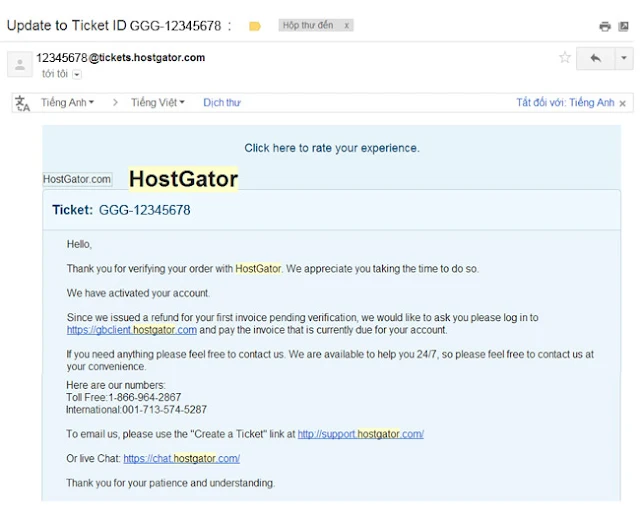

Trong Email này, Hostgator thông báo rằng tài khoản khách hàng của bạn đã được kích hoạt. Bạn có thể đăng nhập theo đường dẫn: https://gbclient.hostgator.com và thực hiện thanh toán lại số tiền $152.39 cho họ (trong ví dụ, mình phải thanh toán cho họ $152.39).

Nhưng, tài khoản Paypal của bạn chưa nhận được tiền của họ trả về cho bạn ở bước trước. Có thể mất khoảng vài ngày để tiền về tài khoản Paypal của bạn.

Sau khi đăng nhập vào https://gbclient.hostgator.com, bạn vào phần Make a payment và thực hiện thanh toán số tiền $152.39 đó cho Hostgator:


Sau khi thanh toán xong, bạn sẽ nhận được Email của Paypal thông báo bạn đã thanh toán cho Hostgator số tiền $152.39 thành công. Lúc này bạn sở hữu thành công tên miền và dịch vụ Hosting.

Lưu ý: Nếu bạn gặp khó khăn trong quá trình đăng ký, bạn có thể chat trực tiếp với chuyên gia hỗ trợ của Hostgator sử dụng Live Chat.

Bạn đã đăng ký thành công tên miền và dịch vụ lưu trữ Hosting. Bạn có thể nhờ các chuyên gia hỗ trợ cài đặt bản WordPress hoặc Joomla ( hoặc các CMS khác) để có thể có một trang Web đơn giản trước khi bạn tiến hành chỉnh sửa trang Web đó theo ý mình.

Nếu bạn gặp khó khăn trong việc cần hỗ trợ từ phía họ, hoặc bạn có trong tay bản Quickstart của Joomla, bạn có thể tự cài đặt Website lên host. Bạn có thể xem chi tiết việc cài đặt ở bài viết Cài đặt nhanh WordPress sử dụng QuickInstall.

Chúc bạn thành công!


Tham khảo vandon .com.vn

* Có thể bản quan tâm: [MMO] Hướng Dẫn *Kiếm Tiền Tự Động* Với Các Ứng Dụng Treo Máy *CỰC KỲ ĐƠN GIẢN VÀ HIỆU QUẢ*

Hướng dẫn đăng ký hosting, domain với HawkHost [SUPPER SALE]

[Host] Hướng dẫn đăng ký host trên HawkHost


HawkHost được đánh giá là nhà cung cấp dịch vụ host, domain hàng đầu thế giới. Bài viết này sẽ hướng dẫn bạn cách đăng ký host với HawkHost. 

>> Đăng ký tên miền và thuê hosting với HostGator


Các bước đăng ký ở HawkHost khá đơn giản, bạn không phải xác minh phức tạp như một số nhà cung cấp hosting khác.

Lưu ý: Có thể dùng Paypal hoặc Visa để thanh toán.

Các bước thực hiện:

Bước 1: Bạn truy cập vào địa chỉ hawkhost.com, click chọn Web Hosting

Hình 1

Bước 2: Chọn gói Hosting phù hợp với nhu cầu sử dụng của bạn

Các gói hosting này đều có cấu hình như nhau, chỉ khác nhau về dung lượng lưu trữ. 
Bạn nên cân nhắc nếu muốn chạy nhiều site trên cùng một hosting thì nên chọn gói có dung lượng ở đĩa cao hơn một tí, giá cũng không cao hơn nhiều.

Hình 2

Bước 3: Chọn domain mà bạn muốn trỏ vào

Có 3 lựa chọn:
- Tích chọn vào ô đầu tiên nếu bạn chưa có domain và nhập domain muốn đăng ký vào ô trống bên dưới để đăng ký. HawkHost sẽ đăng ký cho bạn.
- Tích chọn vào ô thứ 2 nếu như bạn đã có domain ở nơi khác và bây giờ bạn muốn chuyển domain đó đến HawkHost để quản lý.
- Tích chọn vào ô thứ 3 nếu bạn đã có domain ở nơi khác và vẫn muốn quản lý domain ở đó.
Ở đây mình tick vào ô thứ 3 vì mình đã có 1 tên miền ở Godady và mình vẫn muốn quản lý tên miền này ở đó.

Đây là domain chính bạn sẽ sử dụng cho hosting, tốt nhất bạn nên đăng ký domain ở nơi khác. Sau đó nhấn Click to Continue >>


Hình 3

Bước 4: Chọn thời gian sử dụng hosting và vị trí đặt Server.
- Bạn có thể chọn chu kì thanh toán ở bước này (nhỏ nhất là 3 tháng, lớn nhất là 1 năm)
- Phần Hosting location (vị trí) bạn nên chọn Singapore để có đường truyền tốt nhất về Việt Nam
- Cuối cùng nhấn “Add to Cart”.


Hình 4

Bước 5: Nhập coupon và xem lại đơn hàng
Nếu bạn có coupon giảm giá thì trong ô Promotional Code bạn hãy nhập coupon đó vào rồi nhấn Validate Code >> để có được giảm giá, không có thì để trống ô này.


Hình 5

Bạn hãy kiểm tra lại thông tin gói hosting đang đăng ký xem coupon có chính xác hay chưa trong phầnOrder Summary. Nếu phần thông tin như hình dưới tức là coupon vẫn đang hoạt động. (Ở đây mình dùng coupon giảm giá 50% trọn đời)


Hình 6

Nhấn Checkout để thanh toán.

Bước 6: Nhập thông tin thanh toán

Trong phần Your Details bạn hãy nhập thông tin cá nhân của mình vào.
Ở đây như các bạn thấy mình sẽ dùng PayPal để thanh toán, các bạn cũng có thẻ dùng thẻ Visa để thanh toán. Cuối cùng nhấn Complete Order.


Hình 7

Bước 7: Thanh toán

Thanh toán bằng PayPal nên trang tiếp theo sẽ nhập thông tin tài khoản rồi nhấn Pay Now
Thanh toán bằng thẻ Visa thì sẽ cần nhập đúng thông tin thẻ để thanh toán.


Hình 8

Bước 8: Nhận thông tin hosting và sử dụng

Sau khi thanh toán xong, sau vài phút đến vài chục phút bạn sẽ nhận được thông tin tài khoản hosting.

Hi vọng với bài viết này sẽ giúp ích cho bạn trong quá trình đăng ký hosting tại HawkHost.

[Mẹo hay] Tìm kiếm trên google

[Mẹo hay] Tìm kiếm trên google

Bạn đã sử dụng google? Bạn đã biết cách tìm thông tin nhanh và chính xác ?
Google đưa ra cho bạn một số lời khuyên hữu ích:

1. Bắt đầu đơn giản

Bất kể bạn đang tìm kiếm điều gì, phương châm của chúng tôi là "thực hiện đơn giản". Bắt đầu bằng cách nhập tên hoặc từ cơ bản. Nếu bạn đang tìm kiếm một địa điểm hoặc sản phẩm tại một vị trí cụ thể, hãy nhập tên cùng với mã thị trấn hoặc mã zip.

2. Bỏ qua chính tả

Trình kiểm tra chính tả của Google sẽ tự động chuyển sang mặc định là cách viết thông dụng nhất của từ đã cho, cho dù bạn đánh vần có chính xác hay không.

3. Sử dụng từ thân thiện với web

Công cụ tìm kiếm hoạt động bằng cách đối sánh các từ bạn nhập với các trang trên web. Do đó, việc sử dụng các từ có khả năng xuất hiện nhiều nhất trên các trang sẽ mang lại các kết quả tốt nhất. Ví dụ: thay vì nói đầu của tôi đau, hãy nói đau đầu, vì đó là thuật ngữ mà trang web y khoa sử dụng.

4. Càng ít càng nhiều

Cụm từ tìm kiếm đơn giản gồm một hoặc hai từ thường mang lại cho bạn các kết quả rộng nhất. Hãy bắt đầu với cụm từ tìm kiếm ngắn của bạn, sau đó tinh chỉnh kết quả bằng cách thêm từ.

5. Tìm kiếm bằng cụm từ chính xác

Đặt dấu ngoặc kép vào các từ "[bất kỳ từ nào]" để tìm kiếm cụm từ chính xác theo trật tự chính xác. Xin lưu ý việc tìm kiếm bằng dấu ngoặc kép có thể loại trừ các kết quả có liên quan. Ví dụ: tìm kiếm "Alexander Bell" sẽ bỏ qua các trang đề cập đến Alexander G. Bell.

6. Sử dụng các từ mô tả

Từ càng duy nhất thì bạn càng có khả năng nhận được kết quả có liên quan. Do đó [nhạc chuông của người nổi tiếng] có lẽ tốt hơn [âm thanh của người nổi tiếng]. Mặc dù vậy, xin lưu ý rằng ngay cả khi từ có nghĩa chính xác, nếu đó không phải là từ mà hầu hết mọi người sử dụng, từ đó có thể không khớp với các trang bạn cần.

7. Đừng lo về chữ hoa và chữ thường

Tìm kiếm không phân biệt chữ hoa và chữ thường. Tìm kiếm new york times tương tự như tìm kiếm New York Times.

8. Tìm kiếm trong trang web cụ thể

Đặt trước truy vấn của bạn từ site: nếu bạn biết bạn muốn có câu trả lời bên trong trang web hoặc loại trang web cụ thể (.org, .edu). Ví dụ: site:edu hoặc site:nytimes.com.

9. Đừng lo về dấu chấm câu

Tìm kiếm bỏ qua dấu chấm câu. Dấu chấm câu này bao gồm @#%^*()=+[]\ và các ký tự đặc biệt khác.

10. Tìm kiếm theo loại tệp

Tìm kiếm các loại tệp cụ thể, chẳng hạn như PDF, PPT, hoặc XLS, bằng cách thêm filetype: và 3 ký hiệu viết tắt của tệp.

11. Bao gồm hoặc bỏ qua các từ và ký tự trong tìm kiếm của bạn

Đánh dấu các từ và ký tự phổ biến, chẳng hạn như the và & nếu chúng quan trọng đối với tìm kiếm của bạn (như trong tiêu đề phim hoặc sách) bằng cách đặt dấu ngoặc kép "the" vào chúng. Bạn cũng có thể sử dụng dấu trừ - để chỉ định các mục cụ thể mà bạn không muốn có trong kết quả tìm kiếm của bạn, chẳng hạn như nguyên liệu trong công thức chế biến món ăn.

12. Tìm các trang có liên quan

Sử dụng toán tử related: để tìm các trang có nội dung tương tự bằng cách nhập related: theo sau là địa chỉ trang web. Ví dụ: nếu bạn tìm một trang web mà bạn yêu thích, hãy thử sử dụng related:[chèn URL] để định vị các trang web tương tự.

13. Tìm công thức chế biến món ăn

Sau khi tìm kiếm công thức hoặc nguyên liệu chế biến món ăn cụ thể, hãy chọn "Công thức chế biến món ăn" ở bảng điều khiển bên trái để xem kết quả công thức chế biến món ăn.

14. Tìm kiếm số trong một phạm vi

Không vượt quá ngân sách của bạn bằng cách chỉ tìm kiếm các mục trong phạm vi số bằng bằng đặt chuỗi .. giữa số tiền.

15. Xem chuyển đổi đơn vị

Chuyển đổi mọi đơn vị đo lường -- như dặm sang kilômét hoặc aoxơ sang lít -- bằng cách nhập số và đơn vị đo lường.

16. Xem thời gian

Để xem thời gian tại bất kỳ nơi nào trên thế giới, hãy tìm kiếm thời gian và thành phố hoặc quốc gia.

17. Xem chuyển đổi ngoại tệ

Xem tỷ giá hối đoái hiện hành bằng cách tìm kiếm [đơn vị tiền tệ 1] bằng [đơn vị tiền tệ 2].

18. Bằng tất cả ngôn ngữ

Khi bạn đang tìm kiếm, hãy nhấp vào "Công cụ tìm kiếm khác" trên bảng điều khiển bên trái của trang kết quả của bạn, sau đó chọn "Các trang tiếng nước ngoài đã dịch". Tính năng này sẽ chọn ngôn ngữ tốt nhất để tìm kiếm và cung cấp các kết quả được dịch lại bằng tiếng Anh.

19. Xem thời tiết

Tìm kiếm thời tiết theo sau là mã zip tại Hoa Kỳ hoặc tên của thành phố bất kỳ trên thế giới để nhận thông tin thời tiết và dự báo hiện hành. Nhập thời tiết để nhận dự báo thời tiết cho vị trí hiện tại của bạn.

20. Xem tin tức chứng khoán thời gian thực

Nhập ký hiệu mã cổ phiếu bất kỳ vào hộp tìm kiếm sẽ cung cấp cho bạn giá chứng khoán trong thời gian thực được cập nhật trực tiếp trong các kết quả tìm kiếm của bạn. Nhấp vào liên kết trên trang kết quả để có phân tích thị trường chi tiết từ Google Finance.


21. Xem tỷ số và lịch thi đấu thể thao

Xem điểm số và lịch thi đấu của các đội NBA, NFL, NHL và MLB yêu thích của bạn chỉ bằng cách nhập tên đội hoặc giải đấu vào hộp tìm kiếm.

22. Tìm kiếm bằng Goggles

Bạn muốn tìm kiếm trên web bằng máy ảnh trên điện thoại di động của bạn thay vì bằng các từ? Trên Android, hãy mở ứng dụng Google Goggles của bạn (trên iPhone, hãy mở ứng dụng Tìm kiếm của Google và chọn Goggles), chụp nhanh hình ảnh của mục bạn muốn tìm kiếm và đợi kết quả. Không cần phải nhập.

23. Xem định nghĩa

Đặt define: trước bất kỳ từ nào để nhận định nghĩa của từ đó.

24. Tìm kiếm bằng tìm kiếm hình ảnh nâng cao

Sử dụng Tìm kiếm hình ảnh nâng cao để tìm kiếm kích thước, màu hoặc loại ảnh hoặc bản vẽ chính xác. Với các công cụ trong bảng điều khiển bên trái, bạn có thể lọc tìm kiếm của mình để chỉ bao gồm các ảnh có khuôn mặt, hình mẫu, hình ảnh có độ phân giải cao hoặc chỉ các hình ảnh sẵn có cho việc sử dụng mang tính thương mại.

25. Tính toán

Nhập bất kỳ phương trình toán học nào vào hộp tìm kiếm và chúng tôi sẽ tính đáp án.

26. Định vị hoạt động động đất

Nhập earthquake vào hộp tìm kiếm và kết quả sẽ hiển thị thông tin Nghiên cứu địa chất của Hoa Kỳ hiển thị thời gian, địa điểm và cường độ của các trận động đất gần đây.

27. Tìm kiếm theo vị trí

Thêm mã zip vào cuối bất kỳ tìm kiếm địa điểm nào như sườn barbecue và nhận kết quả hiển thị các cửa hàng bán sườn gần nhất, cùng với số điện thoại, bản đồ và thậm chí là các bài đánh giá. Nếu bạn không bao gồm mã zip, chúng tôi có thể đề xuất các địa điểm gần bạn.

28. Tìm kiếm vị trí theo mã zip và mã vùng

Bạn muốn biết mã zip hoặc mã vùng đã cho của một nơi nào đó? Chỉ cần nhập mã zip hoặc mã vùng đó vào hộp tìm kiếm.

29. Mua sắm và so sánh

Sử dụng liên kết "Mua sắm" trên bảng điều khiển bên trái trên trang kết quả để mua sắm các sản phẩm và so sánh giá trên web.

30. Xem thời gian bình minh/hoàng hôn

Để xem thời gian chính xác lúc bình minh và hoàng hôn tại các thành phố tại Hoa Kỳ và trên thế giới, hãy tìm kiếm sunrise hoặc sunset theo sau là tên thành phố.

31. Khám phá doanh nghiệp địa phương

Để tìm cửa hàng, nhà hàng hoặc doanh nghiệp khác trong vùng lân cận đã cho, hãy nhập loại doanh nghiệp và vị trí và chúng tôi sẽ cung cấp danh sách các địa điểm gần đó, cùng với bản đồ, các bài đánh giá và thông tin liên hệ. Nếu bạn không bao gồm vị trí trong tìm kiếm của mình, chúng tôi sẽ chỉ tìm các vị trí gần bạn.

32. Xem thời gian chiếu phim

Tìm kiếm tên bộ phim hoặc chỉ phim để xem các vị trí của rạp chiếu phim và thời gian chiếu trong khu vực của bạn.

33. Đọc sách trên miền công cộng

Đọc miễn phí toàn bộ văn bản của tác phẩm trong miền công cộng như Moby Dick bằng cách chọn "sách" trong bảng điều khiển bên trái của kết quả tìm kiếm của bạn.

34. Tập trung vào phạm vi cụ thể

Để chỉ định một phạm vi số cụ thể, nhập .. rồi đến một dấu cách rồi các số trong phạm vi của bạn. Ví dụ: nếu bạn đang tìm kiếm xe hơi hơn 300 mã lực, hãy tìm kiếm xe hơi "300.. mã lực". Dưới đây là một số ví dụ khác: "220.. V" hoặc "1.. RPM" hoặc pin "8000.. mAh"

35. Xem lịch bay

Để xem lịch bay đến hoặc đi từ một điểm đích cụ thể, hãy nhập chuyến bay từ hoặc chuyến bay đến theo sau là tên thành phố hoặc sân bay yêu thích. Bạn cũng có thể thêm một vị trí khác đến hoặc từ và xem lịch cho tuyến đường cụ thể. *Dữ liệu lịch bay được cung cấp bởi OAG và QuickTrip của Innovata.


36. Nghiên cứu tình trạng sức khỏe

Để xem thông tin về một căn bệnh hoặc triệu chứng cụ thể, hãy nhập tên căn bệnh và triệu chứng đó vào hộp tìm kiếm và chúng tôi sẽ trả lại phần bắt đầu bản tóm tắt của một chuyên gia. Bạn có thể nhấp vào để đọc toàn bộ bài viết.

37. Xem giờ bay

Xem thông tin điểm đến và điểm xuất phát trực tiếp cho các chuyến bay tại Hoa Kỳ chỉ bằng cách tìm kiếm tên của hãng hàng không và số chuyến bay.

38. Xem tin thế giới

Tìm kiếm chủ đề bất kỳ rồi nhấp vào tab "Tin tức" trong bảng điều khiển bên trái để nhận các kết quả tin tức từ các nguồn tin trên thế giới.

39. Tìm kiếm địa chỉ

Để tìm bất kỳ vị trí nào trên bản đồ, hãy nhập vào tên thành phố hoặc mã zip sau từ [map] và bạn sẽ thấy bản đồ về vị trí đó. Nhấp vào bản đồ để xem vị trí đó trên Google Maps.

40. Các cụm từ tương tự

Nhận kết quả bao gồm từ đồng nghĩa bằng cách đặt ký hiệu ~ ngay phía trước cụm từ tìm kiếm của bạn. Ví dụ: tìm kiếm Giáng sinh ~công thức chế biến món tráng miệng sẽ trả lại các kết quả cho các món tráng miệng, cùng với kẹo, bánh quy và các món ăn khác.

41. Tìm kiếm bằng giọng nói

Để tìm kiếm trên web bằng giọng nói, bấm vào nút micrô trên hộp tìm kiếm của Google trên màn hình chính hoặc bấm và giữ nút tìm kiếm vật lý trên điện thoại của bạn một vài giây để kích hoạt màn hình "Nói ngay bây giờ". Tìm kiếm bằng giọng nói dành cho Android hỗ trợ các tác vụ thoại trên Android 2.2 (Froyo) trở lên.

42. Khám phá dữ liệu công khai

Tìm kiếm các cụm từ nhân khẩu học như population hoặc unemployment rate, theo sau là hạt, bang hoặc quốc gia và bạn sẽ nhận được dữ liệu tức thì về vị trí đã chọn trực tiếp từ Cục điều tra dân số Hoa Kỳ và Cục thống kê lao động Hoa Kỳ. Từ đây, bạn có thể nhấp để so sánh các tỷ lệ tại các vị trí khác nhau.

43. Xem thông tin tài chính tương tác

Để nhận kết quả tài chính tương tác, hãy truy cập google.com trên iPhone hoặc thiết bị hỗ trợ Android (2.1 trở lên) và tìm kiếm mã cổ phiếu yêu thích của bạn. Bạn sẽ thấy biểu đồ tương tác được hiển thị trên thẻ; bạn có thể chuyển đổi các chế độ xem theo các phạm vi ngày khác nhau bằng cách bấm vào các nút bên dưới biểu đồ.

44. Tìm thông tin về dược phẩm

Tìm kiếm tên của thuốc theo toa chung hoặc tên nhãn hiệu và chúng tôi sẽ hiển thị bản tóm lược và mô tả của thuốc đó. Bạn cũng có thể nhấp qua để biết thêm thông tin về các phản ứng phụ, liều lượng và phòng ngừa từ Viện sức khỏe quốc gia.

45. Ngay tức thì trên thiết bị di động

Google Instant trên điện thoại di động giúp tìm kiếm nhanh hơn bằng cách hiển thị không chỉ các đề xuất mà còn là các kết quả tìm kiếm thực tế khi bạn nhập. Phiên bản beta sẵn cho cho hầu hết các thiết bị iPhone và Android tại Hoa Kỳ. Để thử sử dụng, hãy đi đến google.com trong trình duyệt của điện thoại của bạn và bấm liên kết "Bật" Google Instant bên dưới hộp tìm kiếm (nếu bạn không thấy liên kết "Bật", hãy thử đợi một lúc rồi sau đó làm mới trang).

Google Xem trước tức thì sẵn có trên điện thoại di động dành cho các điện thoại Android (2.2+) và iOS (4.0+) ở 38 ngôn ngữ. Giống như phiên bản dành cho máy tính để bàn của Xem trước tức thì, bạn có thể so sánh trực quan các kết quả tìm kiếm từ các ảnh chụp màn hình trang web, giúp dễ dàng hơn khi chọn đúng kết quả một cách nhanh hơn.

46. Tìm kiếm theo vị trí

Nếu bạn muốn tìm kiếm sushi gần đó, hãy truy cập Google.com trên điện thoại thông minh của bạn và nhập "sushi". Nếu bạn đã chọn chia sẻ vị trí của mình với Google, bạn sẽ nhận được các kết quả doanh nghiệp gần vị trí hiện tại của bạn. Nếu bạn muốn tìm kiếm nơi nào khác, hãy chỉ định vị trí trong truy vấn, như pizza Kansas City.

[Google App Engine] Giới thiệu Google App Engine và hướng dẫn cài đặt [Công nghệ điện toán đám mây]

I. GIỚI THIỆU GOOGLE APP ENGINE

1. KHÁI NIỆM VÀ SỰ RA ĐỜI

   Trước khi đi vào phần giới thiệu về Google App Engine, chúng ta cần làm rõ khái niệm điện toán đám mây. Điện toán đám mây (Cloud Computing, hay còn biết đến với tên gọi “Điện toán máy chủ ảo”) là môi trường tính toán dựa trên Internet mà ở đó tất cả phần mềm, dữ liệu, tài nguyên được cung cấp cho máy tính và các thiết bị khác theo nhu cầu.

Thuật ngữ “đám mây” ở đây là lối nói ẩn dụ chỉ mạng Internet và như một liên tưởng về độ phức tạp của các cơ sở hạ tầng chứa trong nó.
Nói một cách đơn giản nhất, ứng dụng điện toán đám mây chính là những ứng dụng trực tuyến trên Internet. Trình duyệt là nơi ứng dụng hiện hữu và vận hành còn dữ liệu được lưu trữ và xử lý ở máy chủ của nhà cung cấp ứng dụng đó.

Một số nền tảng điện toán đám mây hiện nay: Google App Engine, Windows Azure, Amazone Webservice, Sun Cloud, Facebook, …

Google App Engine (App Engine hay GAE) là một nền tảng điện toán đám mây của Google để phát triển và lưu trữ ứng dụng web trong những trung tâm dữ liệu do Google quản lý (google-managed data centers). Bản beta được giới thiệu lần đầu tiên vào ngày 7 tháng 4 năm 2008.

GAE là 1 dịch vụ lưu trữ các ứng dụng web. Khi nói đến “ứng dụng web”, chúng ta muốn nói tới các ứng dụng hay dịch vụ được truy cập trên các trang web, thường là thông qua trình duyệt web: những trang web mua bán, mạng xã hội, … App Engine cũng có thể phục vụ các trang web truyền thống như xử lý văn bản hay hình ảnh nhưng được thiết kế dành cho thời gian thực.

Thực ra, GAE được thiết kế để lưu trữ những ứng dụng và phục vụ nhiều người dùng một cách đồng thời. Khi một ứng dụng có thể phục vụ nhiều người dùng một cách đồng thời mà không làm giảm hiệu suất, chúng ta gọi đó là sự co giãn (scales). Những ứng dụng được viết cho App Engine sẽ được co giãn một cách tự động. Càng nhiều người sử dụng chương trình, App Engine sẽ tạo ra càng nhiều tài nguyên cho ứng dụng đó và quản lý chúng. Chính bản thân ứng dụng cũng không cần phải biết đến các tài nguyên mà nó đang sử dụng.

Không như những server cung cấp các dịch vụ lưu trữ thông thường hay các server có chức năng tự quản lý, với Google App Engine, chúng ta chỉ phải trả tiền cho những tài nguyên mà chúng ta sử dụng. Những tài nguyên này được đo bằng gigabyte và không có bất kì lệ phí hàng tháng nào hay lệ phí để chúng ta thay đổi diện mạo trang web. Hóa đơn thanh toán những nguồn tài nguyên này bao gồm CPU chúng ta sử dụng, lưu trữ hàng tháng, băng thông vào ra (incoming and outgoing bandwidth), và một số các tài nguyên khác của dịch vụ App Engine.

Để giúp chúng ta có thể làm quen với GAE, mỗi lập trình viên sẽ có khoảng 500 MB lưu trữ, một lượng tài nguyên miễn phí đủ để chạy những ứng dụng nhỏ với băng thông thấp. Google dự toán rằng với nguồn tài nguyên miễn phí, một ứng dụng có thể đạt tới 5 triệu lượt truy cập trong một tháng.

2. KIẾN TRÚC HOẠT ĐỘNG

Kiến trúc của App Engine khác với những Server lưu trữ ứng dụng Web thông thường. Ở phần lõi của nó, App Engine sẽ hạn chế những truy cập từ ứng dụng của chúng ta đến cơ sở hạ tầng vật lý, ngăn cản chúng ta từ việc mở các Socket, chạy các tiến trình ngầm, hay các cách đi khác bằng cổng sau để giúp chương trình của ta có quyền trên môi trường này. App Engine được thiết kế để giải quyết mối quan tâm của chúng ta về sự mở rộng và độ tin cậy. Nó được xây dựng dựa trên khái niệm có thể mở rộng theo chiều ngang, nghĩa là thay vì ứng dụng của chúng ta sẽ được chạy trên một phần cứng mạnh mẽ, thì nó có thể chạy trên nhiều phần cứng yếu hơn.


Chúng ta có thể thấy ứng dụng App Engine đang chạy như một thực thể cô lập trong môi trường gồm nhiều thành phần (multitenant environment). App Engine chia sẻ những nguồn tài nguyên giữa các ứng dụng nhưng cô lập về dữ liệu và bảo mật giữa những thành phần với nhau. Ứng dụng của chúng ta có thể sử dụng một số các dịch vụ của Google, như là URLFetch. Bởi vì chúng ta không thể mở cổng (port) một cách trực tiếp trong ứng dụng của mình, nên chúng ta phải lệ thuộc vào dịch vụ này, ví dụ: yêu cầu Google mở cổng và thực thi ứng dụng của mình.

Xem xét kỹ hơn một chút, giả sử App Engine là một tòa nhà có gắn hệ thống điều hòa không khí và nhiệt độ. Chúng ta là một phần trong căn nhà đó (chính xác hơn là ứng dụng của chúng ta). Chúng ta không thể điều chỉnh nhiệt độ một cách trực tiếp bởi nó sẽ ảnh hưởng đến những phần khác trong tòa nhà (các ứng dụng khác). Vì vậy, chúng ta phải gửi một yêu cầu đến người chủ của căn nhà này để nhờ họ thay đổi nhiệt độ cho chúng ta. Chính xác đó là các dịch vụ của GAE như URLFetch, Bigtable query, Memcache, mail, XMPP, và các dịch vụ khác. Đó chính là bản chất những gì đang xảy ra trong App Engine.

Như vậy, trong GAE, tùy vào ứng dụng viết theo ngôn ngữ nào, nó sẽ được chạy trên môi trường Java hay Python tương ứng. Song song đó, chúng ta sẽ được cung cấp sử dụng miễn phí các dịch vụ của google như URL Fetch, Mail, Memcache, … và được lưu trữ trên cơ sở dữ liệu hướng đối tượng datastore. Khi yêu cầu được gửi lên từ phía người dùng, GAE sẽ chuyển yêu cầu đó cho ứng dụng của chúng ta. Tùy theo việc xử lý chúng mà ta cấu hình và sử dụng các ứng dụng thích hợp của GAE.

3. CÁC THÀNH PHẦN CHÍNH VÀ CHỨC NĂNG

3.1. Môi trường thực thi (runtime environment)

Một ứng dụng App Engine đáp ứng các yêu cầu web. Một yêu cầu web sẽ bắt đầu khi có một người dùng hay điển hình là các trình duyệt web của người dùng gửi một yêu cầu truy cập vào ứng dụng thông qua giao thức HTTP. Khi App Engine nhận được yêu cầu, nó sẽ xác định ứng dụng dựa vào tên miền, hoặc tên miền con của <tên bạn>.appspot.com (cung cấp miễn phí mỗi ứng dụng) hoặc là một tên miền riêng của chúng ta đã được đăng kí và thiết lập với Google Apps. App Engine lựa chọn một máy chủ từ nhiều máy chủ để xử lý các yêu cầu đó. Sau đó, App Engine sẽ gửi các yêu cầu đã nhận được từ người dùng đến ứng dụng phù hợp để xử lý, sau khi đã xử lý xong các ứng dụng này sẽ gửi dữ liệu trả về cho App Engine, App Engine sẽ nhận dữ liệu phản hồi từ các ứng dụng và trả về cho người dùng thông qua trình duyệt Web.


Google App Engine cung cấp hai môi trường thực thi tốt cho các ứng dụng. Đó là Java và Python. Môi trường chúng ta chọn sẽ phụ thuộc vào ngôn ngữ và những công nghệ liên quan khi chúng ta dùng để phát triển ứng dụng.

Môi trường Java thực thi các ứng dụng được viết cho JVM6. Ứng dụng có thể được phát triển dựa vào ngôn ngữ lập trình Java hoặc hầu hết các ngôn ngữ có thể biên dịch và chạy trên JVM: ví dụ PHP (dùng Quercus), Ruby (dùng JRuby), Javascript (dùng Rhino), Scala, Groovy. App Engine cũng hỗ trợ Google Web Tootkit (GWT).

Môi trường Python thực thi các ứng dụng được viết dựa vào ngôn ngữ lập trình Python bản 2.5. App Engine gọi các ứng dụng Python nhờ vào CGI (Common Gateway Interface). Ứng dụng có thể dùng hầu hết các thư viện của Python, các framework của Python như Django, web2py, Pylons.

Cả hai môi trường Java và Python đều sử dụng chung một mô hình: một yêu cầu gửi đến ứng dụng trên server, ứng dụng được kích hoạt (nếu cần thiết), gọi bộ phận xử lý yêu cầu và trả về kết quả cho client. Mỗi môi trường sử dụng bộ tiền xử lý (interpreter) cho riêng mình (JVM hay Python).

3.2. Các file server tĩnh (static file servers)

Hầu hết các website có một số tài nguyên mà chúng chuyển đến các trình duyệt không thay đổi trong suốt hoạt động của site. Ví dụ như các hình ảnh và các file Css hỗ trợ hiển thị của site, các đoạn mã Javascript chạy trên trình duyện, và các file HTML tĩnh. Vì việc gửi những file này không cần đến việc gọi code của ứng dụng, nói cách khác, việc này không cần thiết, làm giảm hiện quả làm việc của các server ứng dụng.

Thay vì thế, App Engine cung cấp một tập các server tách biệt chuyên làm nhiệm vụ trao đổi các file tĩnh này. Những server nói trên tối ưu hóa cho kiến trúc bên trong và hạ tầng mạng để xử lý các requests cho các tài nguyên tĩnh. Đối với client, các file tĩnh này cũng giống như các tài nguyên khác được cung cấp bởi ứng dụng của chúng ta.

Chúng ta upload các file tĩnh cùng với code ứng dụng. Chúng ta có thể cấu hình vài cách hiển thị nhất định cho các file này, bao gồm các URL cho file tĩnh, loại nội dung, và các hướng dẫn cho trình duyệt để lưu các bản sao file này trong bộ nhớ cache để giảm lưu lượng và tăng tốc cho trang Web.

3.3. Kho dữ liệu (datastore)

Hầu hết mọi ứng dụng web đều cần một nơi để chứa thông tin khi xử lý yêu cầu từ phía client và lấy thông tin cho những lần yêu cầu sau này. Việc sử dụng một server làm một trung tâm dữ liệu là một ý tưởng rất hay nhưng có vấn đề xảy ra khi quá nhiều kết nối được gửi tới server này.

Hệ thống database của Google App Engine gần giống như một đối tượng database. Thiết kế của App Engine datastore chỉ là trừu tượng để cho App Engine có thể xử lý việc phân tán và co giãn các ứng dụng. Chính vì thế trong các đoạn mã của chúng ta sẽ quan tâm đến những thứ khác được nêu sau đây.

3.3.1 Thực thể (entities) và Thuộc tính (properties)

Một ứng dụng App Engine có thể chứa dữ liệu trong một hay nhiều thực thể datastore. Mỗi thực thể có một hay nhiều thuộc tính, mỗi thuộc tính đều có tên và giá trị. Mỗi thực thể đều được phân loại để tiện cho việc truy vấn.

Ở cái nhìn đầu tiên, chúng ta thấy thực thể có thể gần giống các hàng (row) trong một bảng trong cơ sở dữ liệu quan hệ. Và mỗi thuộc tính có thể giống với một cột. Tuy nhiên đối với các thực thể cùng loại với nhau có thể có các thuộc tính khác nhau. Thứ 2, các thực thể có thể có cùng thuộc tính với các thực thể cùng loại khác nhưng khác về kiểu dữ liệu. Một điểm khác nhau nữa giữa thực thể và các hàng (row) là các thực thể có thể có nhiều giá trị cho một thuộc tính đơn lẻ.

Mỗi thực thể có một khóa riêng (key) phân biệt lẫn nhau được cung cấp bởi ứng dụng hoặc do App Engine. Khác với CSDL quan hệ, khoá của thực thể không phải là thuộc tính, nó tồn tại độc lập với thực thể. Khoá của thực thể không được thay đổi khi thực thể đã được tạo ra.

3.3.2 Truy vấn (queries) và Chỉ mục (indexes)

Một câu truy vấn trên datastore trả về không hoặc nhiều thực thể cùng loại với nhau. Nó cũng có thể trả về các khóa của thực thể. Câu truy vấn có thể dựa vào các giá trị thuộc tính của thực thể và được sắp xếp theo giá trị của thuộc tính. Câu truy vấn cũng có thể làm việc với các khóa của thực thể.

Với App Engine, mỗi câu truy vấn sẽ có một chỉ mục trong datastore. Khi ứng dụng cần thực hiên một câu truy vấn, thì datastore sẽ tìm chỉ mục của câu truy vấn đó. Khi chúng ta tạo mới một thực thể và cập nhật cái cũ thì datastore cũng sẽ cập nhật lại chỉ mục. Điều này giúp cho câu truy vấn được nhanh hơn.

3.3.3 Phiên giao dịch (transaction)

Khi một ứng dụng có quá nhiều client liên tục đọc hay ghi cùng một dữ liệu ở cùng một thời điểm, thì phiên giao dịch rất cần thiết để dữ liệu không bị đọc sai. Mỗi phiên giao dịch là đơn vị nhỏ nhất và chỉ có hai trạng thái là thành công hoặc thất bại.

Một ứng dụng đọc hay cập nhật nhiều thực thể trong một phiên giao dịch, nhưng nó phải nói cho App Engine biết những thực thể nào sẽ được cập nhật khi nó tạo ra nhiều thực thể. Ứng dụng làm được điều này bởi việc tạo ra nhóm thực thể. Nhờ nhóm thực thể, App Engine sẽ biết được các thực thể sẽ phân tán như thế nào qua các server, vì thế nó có thể khẳng định chắc chắn là phiên giao dịch thành công hay thất bại. App Engine cũng hỗ trợ những phiên giao dịch nội bộ (local transaction).

Nếu một người dùng cố gắng cập nhật một thực thể trong khi người khác đang cập nhật thực thể đó thì datastore sẽ ngay lập tức trả về một biệt lệ báo lỗi. Trong thuật ngữ database, thì ta nói App Engine sử dụng “optimistic concurrency control”. Với chỉ mục và “optimistic concurrency control”, App Engine được thiết kế giúp cho ứng dụng có thể đọc dữ liệu nhanh hơn và đảm bảo hơn.

3.4 Các dịch vụ (services)

Dịch vụ chính là mối quan hệ giữa datastore với môi trường thực thi. GAE bao gồm một số các dịch vụ hữu ích cho các ứng dụng web.

Dịch vụ memcache là dịch vụ lưu trữ theo khóa - giá trị. Thuận lợi chính của dịch vụ này trên datastore là tốc độ nhanh, rất nhanh so với việc lưu trữ và lấy dữ liệu một cách bình thường trên datastore. Memcache lưu trữ dữ liệu trên bộ nhớ thay vì trên ổ đĩa để tăng tốc độ truy cập. Nó cũng phân tán như datastore tuy nhiên không lưu trữ, vì thế nếu mất điện thì dữ liệu trên memcache cũng mất. Và nó cũng có nhiều giới hạn sử dụng hơn datastore. Việc sử dụng memcache tốt nhất là lưu lại các kết quả của các câu query hay các tính toán trước đó. Ứng dụng sẽ kiểm tra trong memcache, nếu không có dữ liệu thì sẽ tiến hành query trên datastore.

Ứng dụng App Engine có thể truy cập các tài nguyên web khác nhờ vào dịch vụ URL Fetch. Dịch vụ này tạo ra các yêu cầu theo dạng HTTP gửi đến các server khác trên Internet như là việc tương tác với các web service khác. Vì khi ta truy cập đến server khác thời gian sẽ lâu nên URL Fetch hỗ trợ chạy ngầm bên dưới trong khi xử lý các yêu cầu khác.

Ứng dụng App Engine có thể gửi mail dựa vào dịch vụ Mail, hoặc nếu được cấu hình, nó có thể nhận được email.

Ứng dụng App Engine có thể gửi và nhận những tin nhắn đến các dịch vụ chat có sử dụng giao thức XMPP bao gồm Google Talk.

3.5 Tài khoản Google (google accounts)

Các chức năng của App Engine tích hợp trong các tài khoản của Google như Google Mail, Google Docs và Google Calendar. Chúng ta có thể sử dụng tài khoản trên Google như cho các ứng dụng của chúng ta, do đó không cần thiết lập thêm. Và nếu các người dùng của chúng ta đã có tài khoản trên Google, họ có thể đăng nhập vào ứng dụng của chúng ta với các tài khoản đó, mà không cần tạo tài khoản riêng trong ứng dụng. Tất nhiên, điều đó không bắt buộc. Chúng ta luôn có thể xây dựng hệ thống tài khoản riêng của mình, hoặc sử dụng một provider OpenID.

3.6 Các công cụ lập trình (programming tools)

Google cung cấp một số tool miễn phí cho việc phá triển ứng dụng App Engine bằng ngôn ngữ Java và Python. Chúng ta có thể download software development kit (SDK) cho ngôn ngữ tương ứng và hệ điều hành của chúng ta từ website Google. Người dùng Java có thể down SDK cho Java trong form plug-in cho Eclipse. Người dùng Python sử dụng Windows hoặc Mac OS X có thể tải SDK cho Python từ form của giao diện ứng dụng. Các SDK đó đều có file zip, sử dụng command-lines để trực tiếp tích hợp vào môi trường phát triển hoặc xây dựng hệ thống.

Mỗi SDK bao gồm một server web chạy ứng dụng của chúng ta tại máy cá nhân, đóng vai trò môi trường thực thi,kho dữ liệu và các service. Server này tự động phát hiện những thay đổi trong file source và load lại chúng nếu cần, vì thế chúng ta có thể luôn mở server trong khi đang lập trình cho ứng dụng.

Nếu chúng ta sử dụng Eclipse, chúng ta có thể chạy server cho Java trong bộ tích hợp debugger, và có thể đặt các breakpoint trong code. Chúng ta cũng có thể sử dụng Eclipse cho ứng dụng phát triển Python dùng PyDev, một nhánh mở rộng của Eclipse, bao gồm bộ debugger cho Python.

Mỗi SDK cũng bao gồm một công cụ cho việc tương tác với các ứng dụng chạy trên App Engine. Chủ yếu là sử dụng cho việc upload code lên App Engine. Chúng ta cũng có thể sử dụng tool để download các file log từ ứng dụng đang chạy, hoặc quản lý danh mục ứng dụng.

SDK Python và Java gồm một chức năng mà chúng ta có thể cài đặt trong ứng dụng cho việc truy cập có thứ tự từ xa một cách an toàn đến ứng dụng. SDK Python bao gồm các công cụ dùng cho việc xử lý dữ liệu lớn, như upload dữ liệu từ file text, và tải lượng lớn dữ liệu, hoặc sao lưu cho mục đích lưu trữ. SDK cũng có command-line shell của Python cho việc test, kiểm lỗi và thao tác với dữ liệu. (Các tool này có trong SDK cho Python, nhưng cũng làm việc với các ứng dụng Java sử dụng phiên bản Java có chức năng truy cập từ xa). Chúng ta có thể viết đoạn mã script và chương trình sử dụng chức năng truy cập từ xa cho việc vận chuyển lượng lớn dữ liệu và các biện pháp bảo trì khác.

4. HẠN CHẾ CỦA GOOGLE APP ENGINE

• App Engine hỗ trợ HTTPS đối với domain con của .appspot.com những vẫn chưa hỗ trợ đối với các domain khác.

• Hiện Google App Engine hỗ trợ 2 loại ngôn ngữ là: Python, Java

(Một số ngôn ngữ khác như PHP cũng có thể chạy được nếu cài cùng với bộ chuyển từ PHP sang Java).

• Phụ thuộc hoàn toàn vào các dịch vụ của Google.

• Microsoft, … sẽ chẳng bao giờ mua sản phẩm được xây dựng trên nền tảng của đối thủ.

• Các nhà đầu tư e ngại vì toàn bộ dữ liệu của mình đều nằm trong tay nhà cung cấp dịch vụ, dù cho đó là Google.

5. SỬ DỤNG GOOGLE APP ENGINE

Bước 1. Download, cài đặt JDK + NetBean hoặc Eclipse
+ NetBeanhttps://netbeans.org/downloads/
or Eclipse: Cài đặt eclipse Download Link: https://eclipse.org/downloads.
(bạn lưu ý chọn phiên bản phù hợp với máy tính và hệ điều hành của mình)

Bước 2. Đăng ký tài khoản Google App Engine: https://appengine.google.com.

Bước 3. Cài đặt SVN Subclipse để dùng Google Project Hosting làm nơi tập trung chứa Source Code của nhóm. 
B3.1. Download file nén: http://subclipse.tigris.org/files/documents/906/49339/site-1.10.3.zip

B3.2. Giải nén file vừa download về, cho tất cả vào thư mục [plugins] trong thư mục đã cài đặt NetBeab/Eclipse.

B3.3. Khởi động lại NetBean / Eclipse. 
Vào menu (Eclipse): Windows -> Show View -> Others , gõ SVN vào hiện ra bảng sau, chọn SVN Repositories:

Ấn OK thì sẽ thấy bảng sau, ở phần dưới của cửa sổ eclipse 
 

Click chuột phải vào khoảng trắng, chọn New -> Repositories Location
Paste địa chỉ này vào: https://svn.codespot.com/a/eclipselabs.org/cloudcomputing/trunk/

B3.4. Chọn Ok. Eclipse sẽ yêu cầu nhập username password.
Cách lấy Username Password, cho mọi người vào https://code.google.com/a/eclipselabs.org/p/cloudcomputing/source/checkout sẽ thấy thông tin như sau:
# Project members authenticate over HTTPS to allow committing changes. svn checkout https://svn.codespot.com/a/eclipselabs.org/cloudcomputing/trunk/ cloudcomputing --username tranlamson When prompted, enter your generated googlecode.com password. 


Như vậy sẽ thấy username của mình, ở đây là tranlamson, ấn vào link googlcode.com password sẽ thấy password của mình. Dùng username và password này để nhập vào khi eclipse yêu cầu nhập.

Nếu thành công thì sẽ thấy folder UploadImage như hình dưới, vừa upload folder này lên để demo 
 

Như vậy là Setup môi trường thành công. Sẽ có một tutorial giới thiệu cách sử dụng svn.

Bước 4. Tải tài liệu hướng dẫn sử dụng: Để sử dụng Google App Engine (GAE) thì tham khảo 2 nguồn chính sau: 
- http://code.google.com/appengine/docs/ (tham khảo phần java) 
- Ebook upload trên project hosting https://code.google.com/a/eclipselabs.org/p/cloudcomputing.

[Tiện ích - Thủ thuật] Tiện ích mở rộng của Google Chrome

[Tiện ích - Thủ thuật] Tiện ích mở rộng của Google Chorme
Google Chrome là trình duyệt web phổ biến nhất thế giới có rất nhiều tính năng vượt trội. Ngoài những tiện ích mà bạn sử dụng thường xuyên thì còn nhiều tiện ích thú vị khác mà bạn chưa biết đến. Trang bài viết này tôi sẽ giới thiệu tới bạn một số tiện ích mở rộng độc đáo khác trên trình duyệt Google Chrome.

Mỗi trình duyệt Web đều có những đặc điểm riêng, tuy nhiên không ai có thể phủ nhận được Google Chrome cùng những tính năng, tiên ích của nó vẫn là sự lựa chọn trên toàn thế giới.

Một trong những ưu điểm vượt trội của Google Chrome so với các đối thủ cạnh tranh đó là nó được hỗ trợ bởi một số lượng lớn các tiện ích mở rộng thú vị và hữu ích.

1. Videostream - tiến ích dùng cho Google Chromecast 


Chromecast không chỉ cho phép đưa các nội dung video trực tuyến lên TV, mà nó còn có thể mang nội dung của một tab trên trình duyệt Google Chrome lên TV. Để sử dụng tính năng này, bạn cần phải cài một tiện ích mở rộng cho Google Chrome. Trong đó, Videostream for Google Chromecast là một trong những sự lựa chọn hàng đầu với nhiều tính năng và tốc độ truyền tải hình ảnh cao.

Cài đặt tiện ích Videostream tại đây: https://chrome.google.com/webstore/detail/videostream-for-google-ch/cnciopoikihiagdjbjpnocolokfelagl

2. Ballloon – tiện ích sử dụng các dịch vụ lưu trữ đám mây
Ballloon là một tiện ích độc đáo và hữu ích dành cho người dùng hay sử dụng các dịch vụ lưu trữ đám mây như Dropbox, Google Drive, hay OneDrive. Nhiệm vụ của tiện ích này rất đơn giản, đó là cho phép bạn lưu trữ hình ảnh nhanh chóng vào bộ nhớ đám mây cá nhân chỉ bằng cách click chuột phải vào hình ảnh, sau đó chọn Save link to => rồi lựa chọn bộ nhớ mà bạn mong muốn.

Cài đặt tiện ích Ballloon tại đây: https://chrome.google.com/webstore/detail/ballloon-for-chrome/kbmligehjhghebleanjcmenomghmcohn

3. Floating Youtube – Tiện ích Youtube 


Floating Youtube là tiện ích độc đáo giúp bạn tạo ra một cửa sổ riêng biệt dành riêng cho việc trình chiếu video Youtube trong khi vẫn có thể làm việc cùng các tác vụ khác. Tất cả những gì bạn cần phải làm đó là dán đường dẫn Youtube vào công cụ trình chiếu nhạc vào lựa chọn vị trí phù hợp cho nó.

Cài đặt tiện ích Floating YouTube tại đây: https://chrome.google.com/webstore/detail/floating-youtube/jjphmlaoffndcnecccgemfdaaoighkel

4. Linkclump – Tiên ích mở và làm việc cùng nhiều đường dẫn

Nếu công việc yêu cầu bạn phải thường xuyên mở và làm việc cùng nhiều đường dẫn, thì tiện ích Linkclump chắc chắn sẽ là món quà không thể tuyệt vời hơn. Cụ thể, Linkclump sẽ giúp bạn mở rất nhiều đường dẫn bằng cách nhần giữ chuột và kéo chọn giống như thao tác lựa chọn icon trên Windows vậy.

Cài đặt tiện ích Linkclump tại đây: https://chrome.google.com/webstore/detail/linkclump/lfpjkncokllnfokkgpkobnkbkmelfefj

5. OneTab – Tiện ích bạn nhóm tất cả các tab trình duyệt đang mở thành một tab duy nhất 


Ngược lại với LinkClump, thì OneTab lại giúp bạn nhóm tất cả các tab trình duyệt đang mở thành một tab duy nhất. Điều này giúp người dùng dễ dàng quản lý công việc, cũng như tránh được tình trạng đầy bộ nhớ RAM bởi trình duyệt Google Chrome vốn được biết đến như một trong những ứng dụng "gốn" RAM nhiều nhất trên PC và Laptop.

Cài đặt tiện ích OneTab tại đây: https://chrome.google.com/webstore/detail/onetab/chphlpgkkbolifaimnlloiipkdnihall

6. Panelizer – Tiện ích Youtube 


Tiện ích Panelizer cũng giống như Floating Youtube, giúp bạn tạo ra một hoặc nhiều cửa sổ nhỏ nằm ở góc dưới bên phải màn hình để tăng khả năng làm việc đa nhiệm, cũng như giúp bạn theo dõi các cập nhật mới nhất từ Facebook hoặc Gmail khi đang làm việc mà không muốn mất công chuyển đổi tab.

Cài đặt tiện ích Panelizer tại đây: http://dantri.com.vnhttps://chrome.google.com/webstore/detail/panelizer/dpefooogphgomhpbgebhpmhpbmideaab

7. Tab.pics – Tiện ích cài đặt các theme wallpaper độc đáo 


Đây là tiện ích cho phép bạn cài đặt các theme wallpaper độc đáo và đẹp mắt khi mở tab mới trên trình duyệt Google Chrome. Mặc dù không mang góp phần cải thiện hiệu năng khi sử dụng, nhưng tiện ích này có thể mang đến cho bạn những giây phút thư thái khi làm việc căng thẳng.

Cài đặt tiện ích Tab.pics tại đây: https://chrome.google.com/webstore/detail/tabpics/hcaanmfcilckhmibiacbenapbdjgcnfa
Tham khảo: dantri

Categories

AI (13) AI programming (1) ASP (1) Android (32) App Honeygain (5) Assembly (17) Biểu diễn thuật toán (1) Bubble-Sort (1) Bài giảng (2) Bài giảng lập trình C và Cpp (21) Bài viết hay (109) Bản đồ tư duy (1) C Plus Plus (103) C/C++ (16) CDSL phân tán (1) CSS (2) Cơ sở dữ liệu (11) Danh ngôn lập trình (1) Datamining (4) Genetic Algorithm (1) Giáo trình (2) Giải thuật tiến hóa - thuật toán di truyền (2) Google App Engine (2) Góc học tập (34) HTML (1) Hướng dẫn kiếm tiền online tại nhà (7) Hướng dẫn sử dụng Emu8086 (1) Học lập trình (131) Học lập trình C và CPP qua ví dụ (17) Java (54) Java Căn bản (6) JavaScript (5) Kỹ năng đọc hiệu quả (1) Kỹ thuật lập trình (16) Kỹ thuật đồ họa máy tính (10) Lý thuyết Cơ sở dữ liệu (2) Lý thuyết đồ thị (11) Lập trình Cơ sở dữ liệu (2) Lập trình Python (2) Lập trình căn bản (8) Lập trình hướng đối tượng với Java (7) Lập trình mobile (9) Lập trình mạng (6) Lập trình nhúng (1) Lập trình trí tuệ nhân tạo (2) ML (1) MMO (7) MS Access (1) Machine learning (2) Mạng máy tính (1) Mẹo tìm kiếm trên Google (1) Nghiên cứu khoa học (3) Ngôn ngữ lập trình (2) Những cuốn sách hay mà bạn nên đọc khi còn trẻ (1) Pascal (3) Phương pháp tính toán tối ưu (2) Phương pháp tối ưu (2) Quản lý dự án CNTT (1) SEO (1) SQL (5) Swift (9) Sách hay (4) Thiết kế Web (2) Thuật toán (51) Thuật toán Sắp Xếp -Sort (9) Thuật toán Tìm kiếm - Search (5) Thuật toán di truyền (4) Thực hành Android (2) Tin học văn phòng (5) Tiện ích máy tính (3) Toán rời rạc (13) Treo máy kiếm tiền (3) Trí tuệ nhân tạo (18) Tài liệu tham khảo (5) Tìm hiểu Blockchain (2) Tự học Android (3) Tự học Android qua ví dụ (1) Tự học JavaScript (1) Tự học lập trình (9) Tự học lập trình Android (17) Tự học lập trình C và CPP (14) Tự học lập trình java qua các ví dụ (8) XML (1) blockchain (2) bài giảng quản lý dự án CNTT (1) bài tập java (3) bài tập lập trình (4) cấu trúc dữ liệu giải thuật (15) hướng dẫn viết báo (1) học lập trình Java (11) học máy (5) hợp ngữ (8) lập trình viên (3) phưng pháp đơn hình (2) thuật toán AI (2) tài liệu CNTT miễn phí (4) tính toán tối ưu (1) tự học lập trình iOS (8) tự học lập trình python (1) ví dụ Assembly (1) Đại số gia tử và ứng dụng (1) Đồ họa (4)